Lab 06 - Dépannage de Windows Update (Windows 11 Pro)
Ce lab documente le dépannage d'un système Windows 11 Pro où les Windows Updates échouaient ou étaient bloquées. Le problème a été résolu en réinitialisant les composants de Windows Update et en vérifiant le bon fonctionnement de la mise à jour.
Lab 06 – Dépannage de Windows Update (Windows 11 Pro)
résumé
Ce lab documente le dépannage d’un système Windows 11 Pro où les Windows Updates échouaient ou étaient bloquées. Le problème a été résolu en réinitialisant les composants de Windows Update et en vérifiant le bon fonctionnement de la mise à jour.
Scenario
L’utilisateur signale que les Windows Updates échouent, sont bloquées ou ne s’installent pas.
Objectif
Restaurer la fonctionnalité de Windows Update en diagnostiquant les problèmes de mise à jour, en réinitialisant les composants de mise à jour et en confirmant que les mises à jour peuvent s’installer avec succès.
Environment
- OS: Windows 11 Pro
- Type de Compte: Administrateur Local
- Outils Utilisés:
- “Windows Update Settings”
- “Windows Update Troubleshooter”
- Services
- Command Prompt (cmd.exe)
Résumé du Dépannage
- Vérification du status Windows Update et examen de l’historique de mise à jour
- Exécution de l’outil “Windows Update Troubleshooter”
- Redémarrage des services liés aux mises à jour (Windows Update, BITS, Cryptographic Services(Service de chiffrement))
- Réinitialisation des composants de Windows Update en renommant
SoftwareDistributionetcatroot2 - Redémarrage du système
- Vérification que les updates pouvaient vérifier, télécharger et installer avec succès
Commandes terminal
net stop wuauserv
net stop bits
net stop cryptsvc
net stop msiserver
ren C:\Windows\SoftwareDistribution SoftwareDistribution.old
ren C:\Windows\System32\catroot2 catroot2.old
net start wuauserv
net start bits
net start cryptsvc
net start msiserver
Racine de la cause
Des composants de Windows Update corrompus ou bloqués empêchaient l’installation des mises à jour.
Windows Update a initialement échoué en raison de la configuration réseau de la VM empêchant l’accès à internet. Le problème a été résolu en corrigeant les paramètres de l’adaptateur réseau de la VM.
Notes
Ce lab a été réalisé dans un environnement virtualisé. Les limitations de configuration réseau dans la VM ont initialement empêché Windows Update d’accéder aux services de mise à jour de Microsoft.
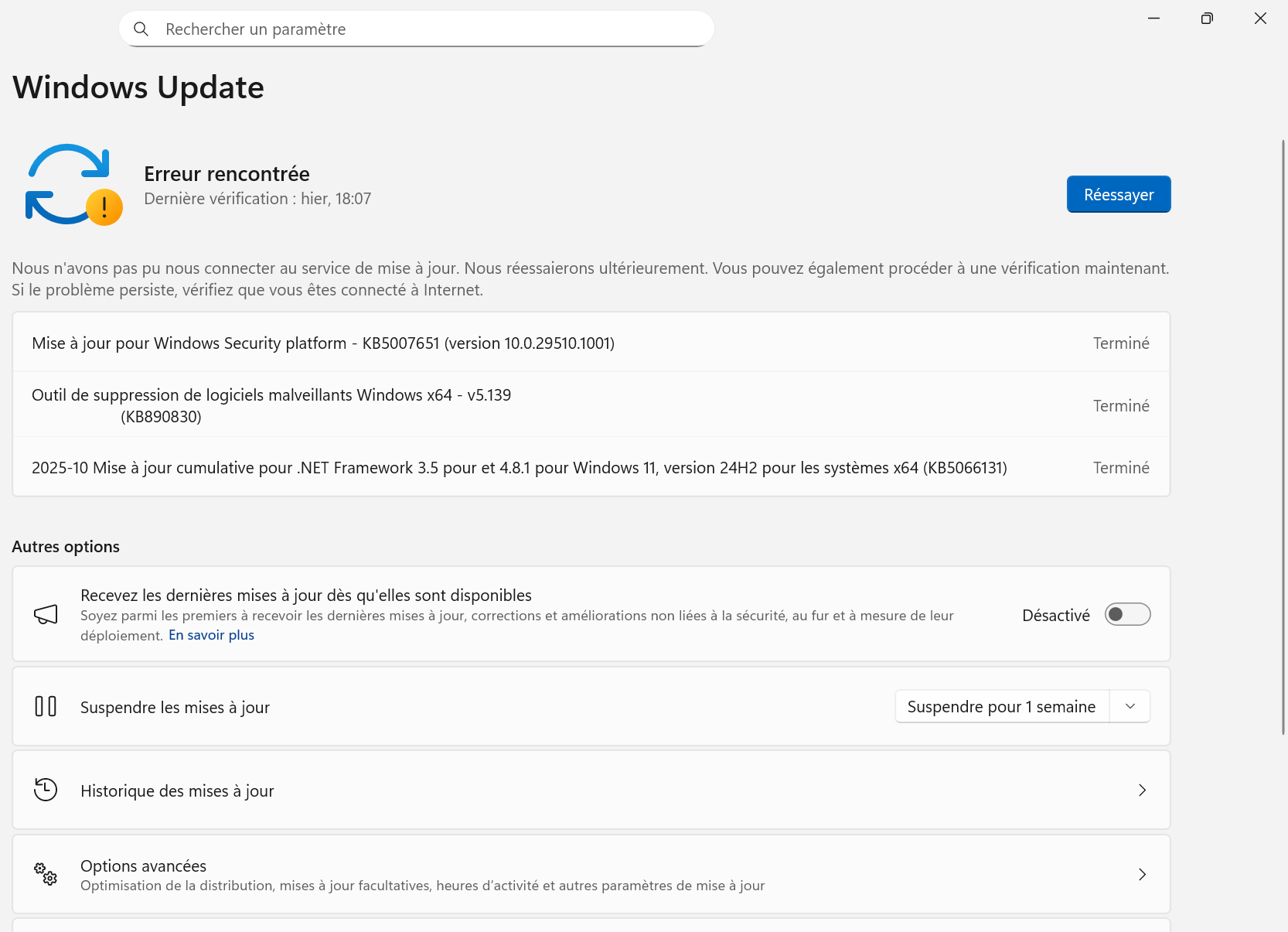 1. Windows update Page
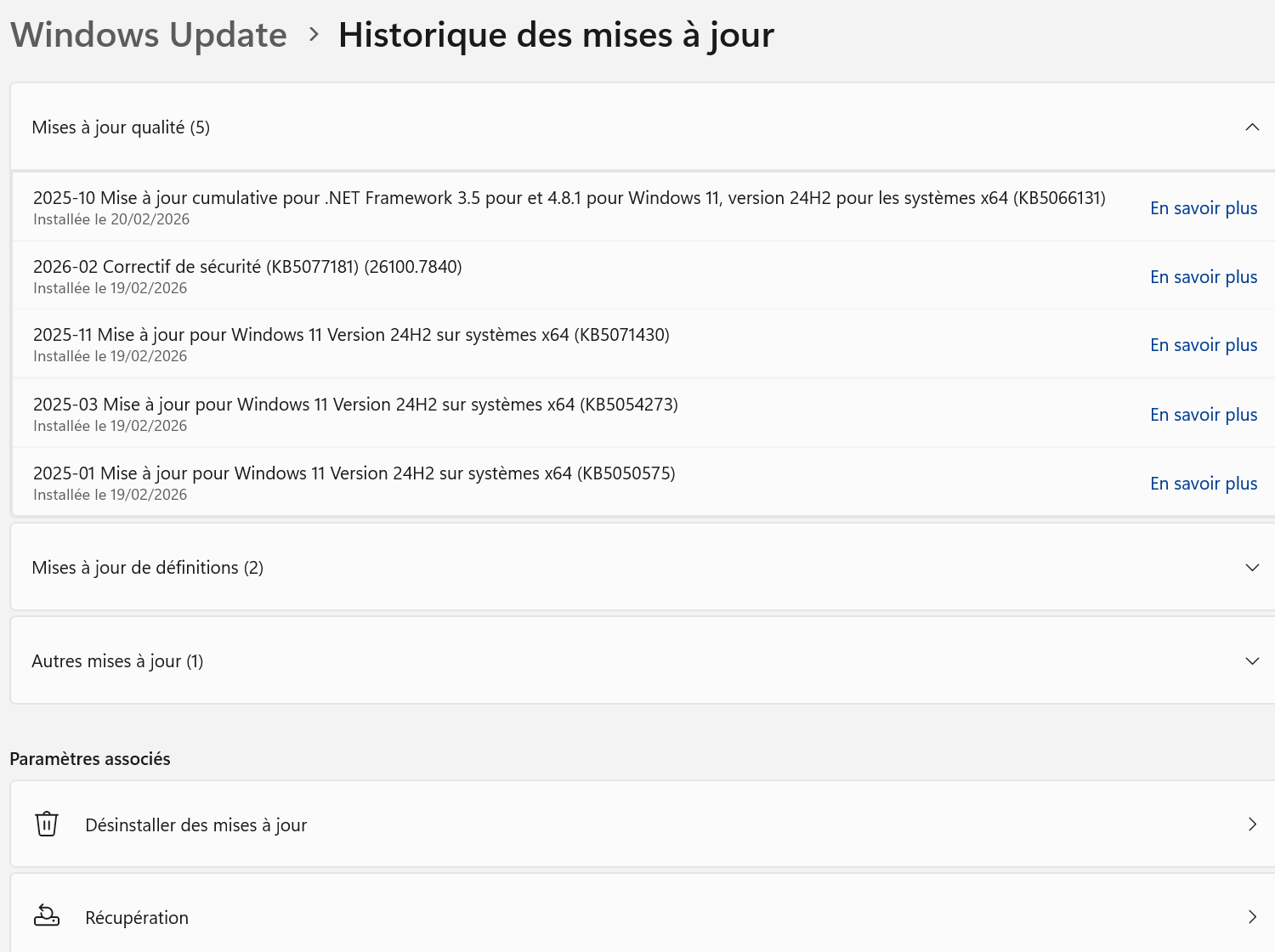 2. Historique mise a jour 0 echec
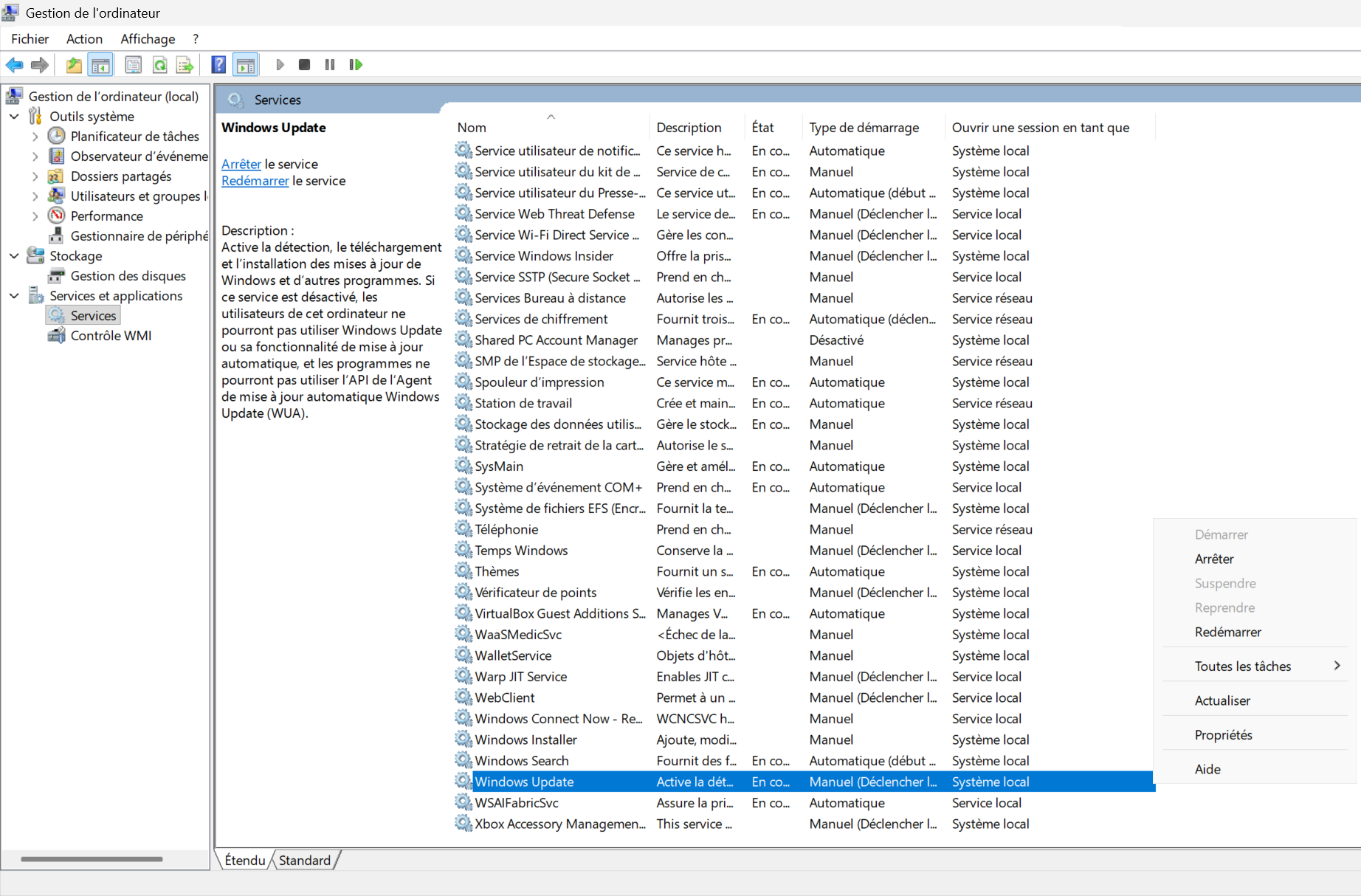 3. Redemarrage Windows Update
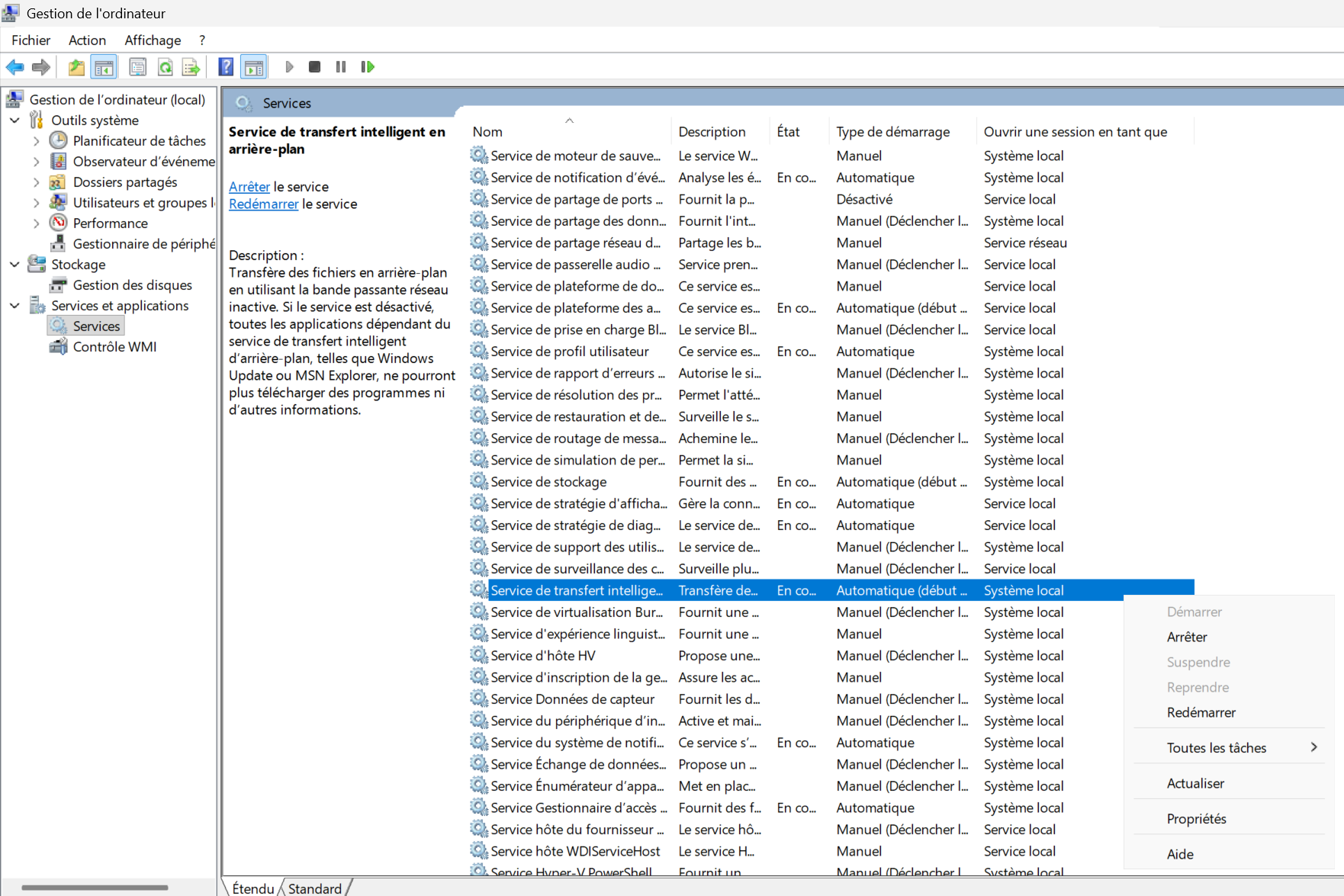 4. redemarrage service BITS
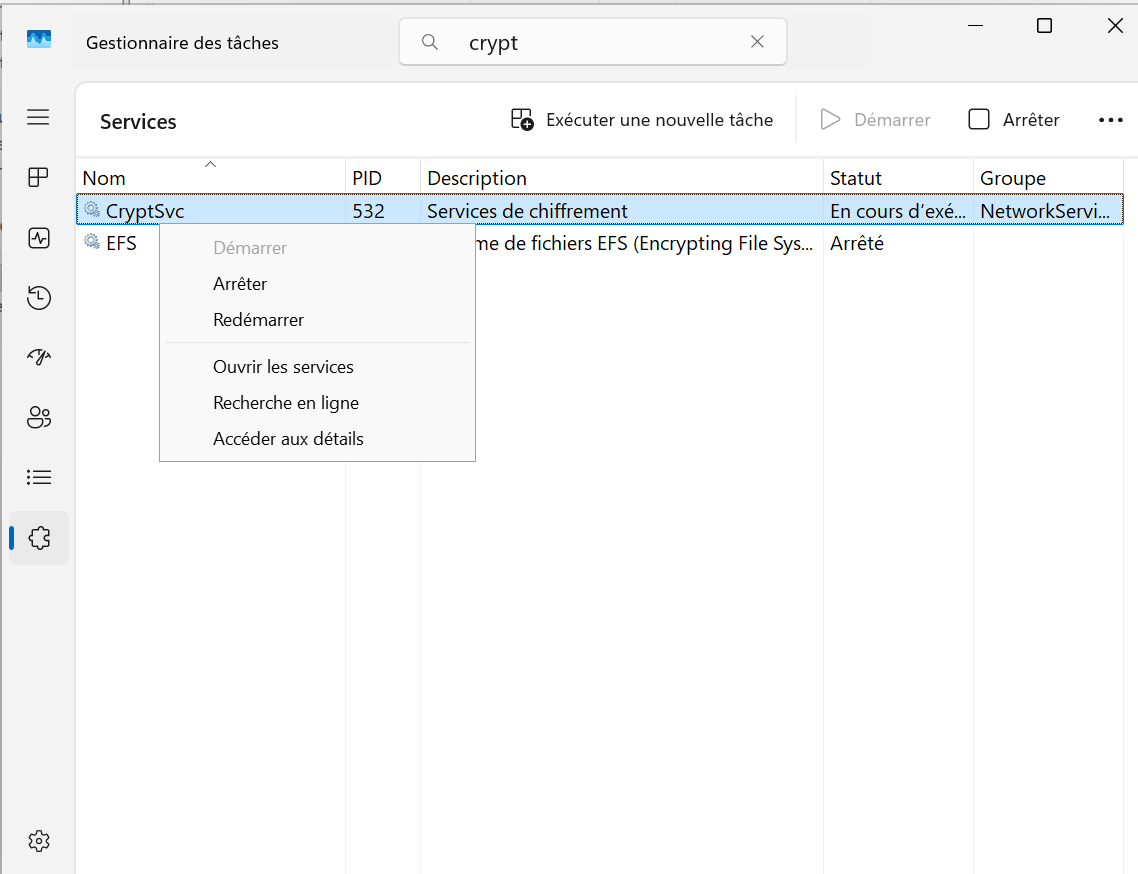 5. redemarrage Cryptographic Services
6. Net stop wuauserv.CMD
 7. net stop bits cmd-reset-components
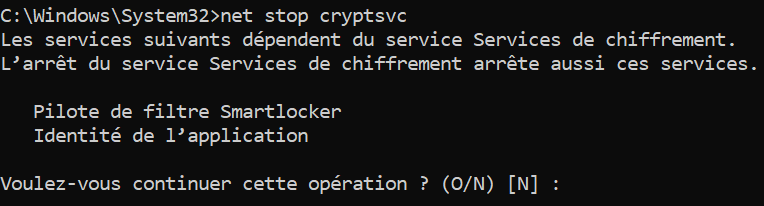 8. net stop cryptsvc and net stop msiserver cmd reset components
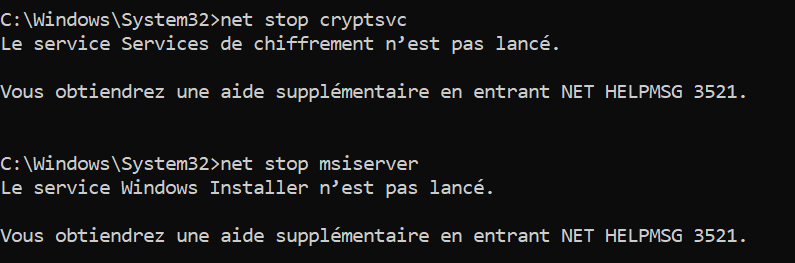 9. net stop msiserver
10. renaming update cache folders
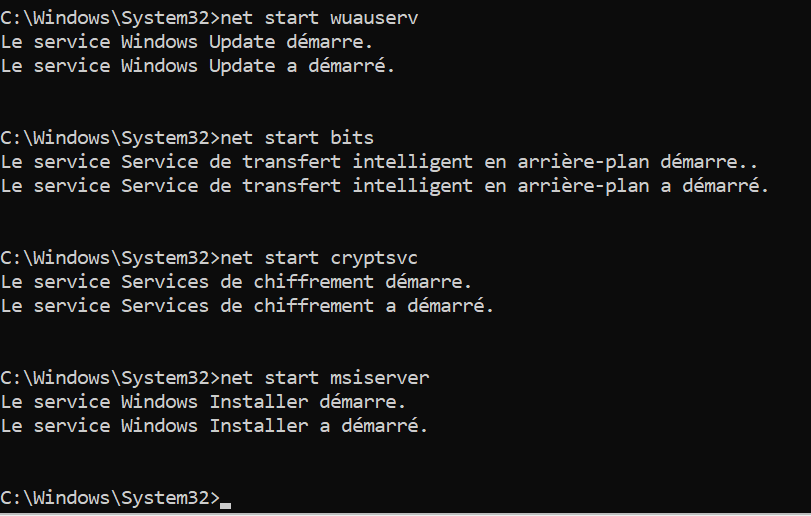 11. restart services
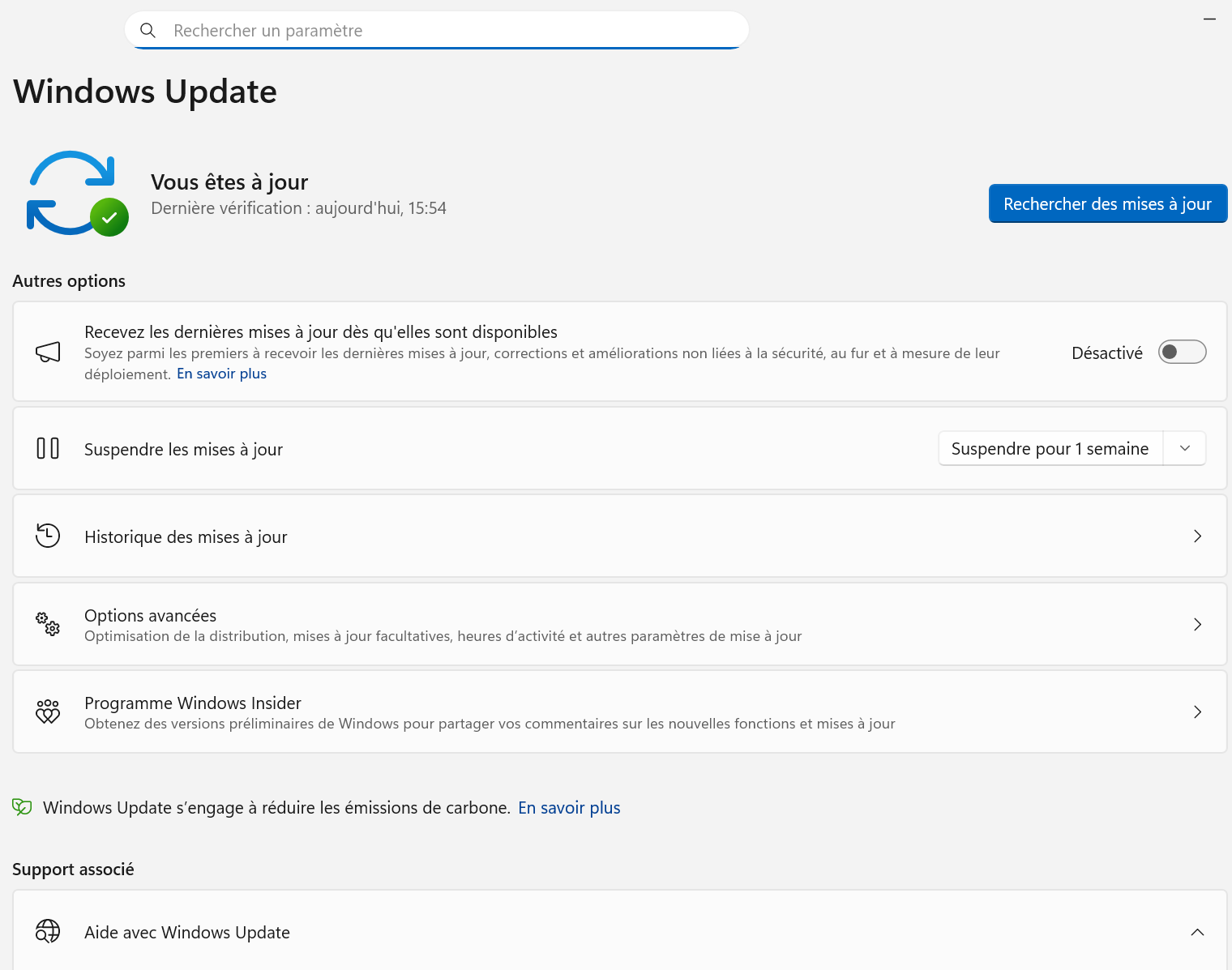 12. Windows Update fonctionnel + historique 0 problemes